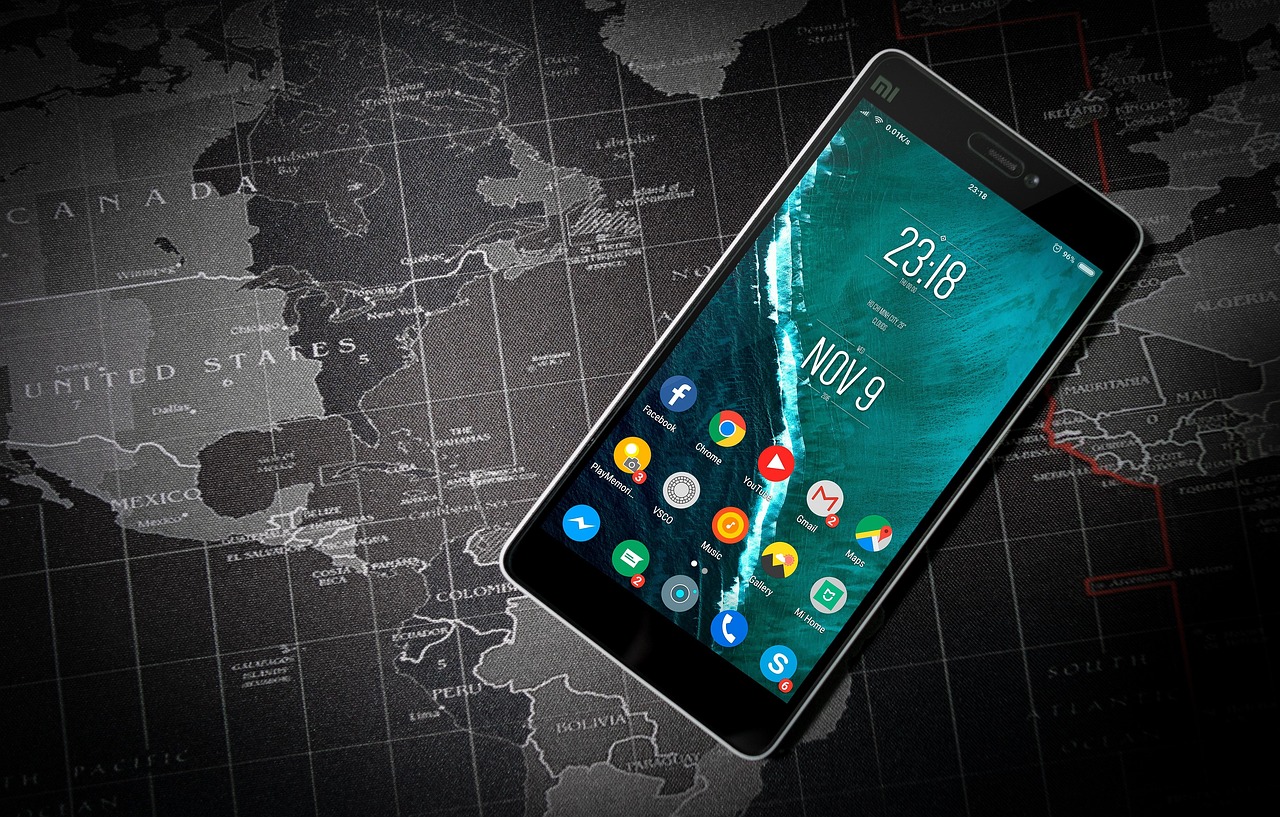

Je hebt net tientallen apps verwijderd van je iPhone en voor het eerst in tijden voelt het beginscherm weer leeg en overzichtelijk. Maar dan begint het echte werk: hoe zorg je dat het ook zo blijft? Want zonder een doordachte indeling staan er binnen een week alweer nieuwe apps door elkaar, en zoek je net zo lang als voorheen naar die rekentool die je twee weken geleden nog dagelijks gebruikte. Die situatie kennen we maar al te goed. Een grote schoonmaak is pas echt de moeite waard als je daarna ook een structuur opbouwt die blijft werken.
Stap 1: Doe eerst een nulmeting
Voordat je iets verandert, scroll je rustig door je huidige app-bibliotheek. iOS maakt automatisch categorieën aan, zoals ‘Creativiteit’, ‘Informatie en lezen’ of ‘Reizen’. Kijk kritisch: kloppen die indelingen? Vaak belanden apps in een categorie die iOS zelf heeft bepaald, maar die voor jou weinig logisch voelt. Noteer welke apps misplaatst zijn en in welke categorie jij ze zou verwachten. Dit geeft je een goed beeld van waar de pijn zit.
Stap 2: Stop met automatisch toevoegen aan het beginscherm
Dit is de eerste echte ingreep, en een die veel mensen overslaan. Ga naar Instellingen, klik op ‘Beginscherm en app-bibliotheek’ en zet ‘Voeg toe aan beginscherm’ uit. Nieuw gedownloade apps komen nu alleen in de bibliotheek terecht, niet automatisch op je beginscherm. Zo bescherm je de indeling die je gaat maken. Want niets is frustrerender dan een strakke structuur die na één update alweer verstoord is.
Stap 3: Spoor vergeten apps op via opslaginstellingen
Ga naar Instellingen, daarna Algemeen, dan iPhone-opslag. Sorteer op ‘Zelden gebruikt’. Je ziet nu apps die maanden geleden voor het laatst zijn geopend. Ga ze één voor één langs en stel jezelf de vraag: kan ik dit verwijderen, of vervangt een andere app al lang deze functie? Wij van Dc-webdesign.nl zien dit als de meest ontnuchterende stap, want je ontdekt altijd wel drie of vier apps waarvan je was vergeten dat je ze überhaupt had geïnstalleerd.
Stap 4: Elimineer dubbele functies
Maak een kort lijstje van overlappende apps. Twee notitie-apps, drie fotobewerkingstools, vier weerapps. Kies per taak bewust één winnaar en verwijder de rest. Dit klinkt simpel, maar vereist een echte keuze. Als je zowel Apple Notes als Notion gebruikt, bepaal dan welke van de twee jouw primaire notitietool is. De ander mag weg, hoe goed die app ook is.
Stap 5: Kies jouw indelingslogica vóórdat je gaat slepen
Dit is de stap die het meeste verschil maakt bij het iPhone app-bibliotheek indelen. Er zijn drie logica’s die goed werken:
- Gebruik of frequentie: dagelijks gebruikte apps apart van apps die je zelden nodig hebt.
- Taakveld: werk, gezin, hobby elk in een eigen zone.
- Context: apps die je thuis gebruikt, onderweg of op reis.
Kies er één, en houd je er aan. Mix je twee logica’s door elkaar, dan ben je binnen een maand weer zoekende. Voor de meeste mensen werkt de frequentie-aanpak het best, omdat die intuïtief aansluit op hoe je een telefoon vastpakt. Maar als je een duidelijk gescheiden werk- en privéleven hebt, is de taakveldlogica een sterk alternatief.
Stap 6: Richt maximaal drie beginschermen in
Meer dan drie beginschermen werkt averechts. Je bent dan gewoon aan het scrollen in plaats van apps snel te bereiken. Scherm één bevat je meest gebruikte apps, zonder mappen. Denk aan de apps die je dagelijks opent, zoals berichten, agenda, camera en je favoriete browser. Scherm twee en drie zijn voor de tweede laag: apps die je regelmatig maar niet dagelijks gebruikt. Alles wat zeldzamer is, parkeer je in de bibliotheek.
Stap 7: Maak mappen alleen als het echt loont
Een map is pas zinvol als er vijf of meer verwante apps in thuishoren. Heb je drie reisapps? Zet ze gewoon los op een scherm of in de bibliotheek. Zijn het er acht? Dan rechtvaardigt dat een map. En geef die map een naam die voor jou meteen duidelijk is, niet de automatische iOS-suggestie zoals ‘Reizen’, maar iets als ‘Op stap’ als dat beter bij jou past. Een zelfverklarende naam bespaart je een halve seconde twijfel elke keer.
Stap 8: Gebruik widgets als slimme snelkoppelingen
Widgets op je beginscherm zijn niet alleen decoratie. Als je een widget plaatst voor je agenda of takenlijst hoef je die apps zelf niet meer bovenaan te houden. Je ziet de informatie direct, zonder de app te openen. Dit betekent dat je die apps dieper in de bibliotheek kunt parkeren, waardoor je beginscherm rustiger en overzichtelijker wordt. Kies widgets die echt informatie tonen, niet alleen een logo.
Stap 9: Test zeven dagen lang en noteer pijnpunten
Hier gaat het vaak mis: mensen passen hun indeling direct aan op gevoel, na één dag gebruik. Wij raden je sterk aan om zeven dagen te wachten. Gebruik je telefoon normaal en noteer elke keer dat je een app niet snel genoeg vindt. Schrijf het letterlijk op, in een notitie of op papier. Na zeven dagen heb je concrete pijnpunten in plaats van een vaag gevoel. Pas dan ga je bijsturen, op basis van echte data uit je eigen gebruik.
Stap 10: Leg je eindindeling vast
Als je tevreden bent, maak dan een iCloud-back-up van je toestel. Dit slaat je beginschermindeling op. Zet daar een screenshot van elk beginscherm naast, opgeslagen in een aparte map in je Foto’s. Zo ben je na een reset of bij de overstap naar een nieuw toestel binnen tien minuten terug bij je vertrouwde indeling. November is sowieso een goed moment voor dit soort digitale orde, want de drukke eindejaarsdrukte staat voor de deur en je wil dan niet zoeken naar je apps.
Een logische app-indeling vergt even tijd om op te zetten, maar daarna pluk je er dagelijks de vruchten van. Houd het simpel: één indelingslogica, één app per taak, en niet meer beginschermen dan je echt nodig hebt. Wij van Dc-webdesign.nl zien digitale structuur als iets wat je gewoon prettig werkt, net als een opgeruimde werkplek. Doe het één keer goed, en je hoeft er daarna nauwelijks meer aan te denken.